发布时间:2026-08-27 14:23:22
如何使用小墨鹰文档附件,在公众号关键词回复中加入可下载的文档附件,关键词触发形式为小程序卡片的形式。
总结来说就是在小墨鹰编辑器的关键词回复添加的时候选择小程序作为回复内容即可。
提醒:回复小程序卡片形式的文档附件,有两个条件如下:
第一:公众号必需要认证
第二:公众号中要绑定【小墨鹰文档附件】小程序
实现效果如下:


具体步骤如下:
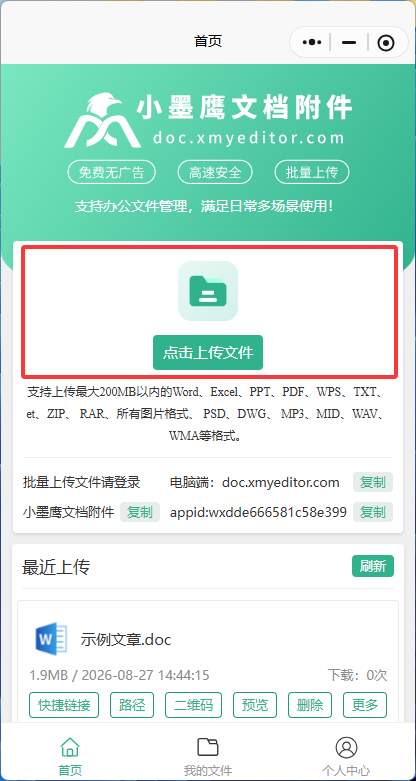
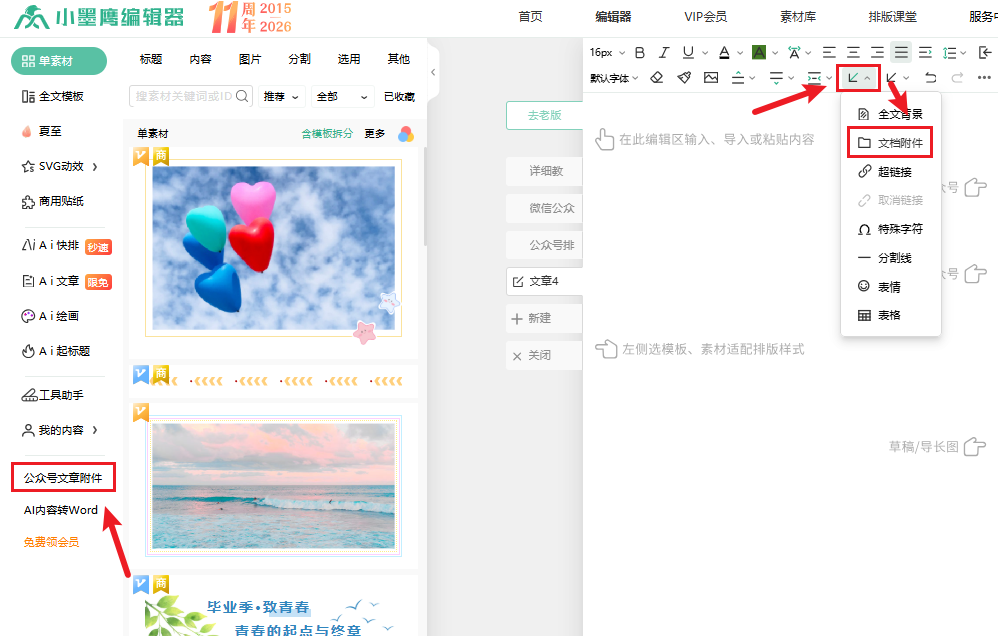
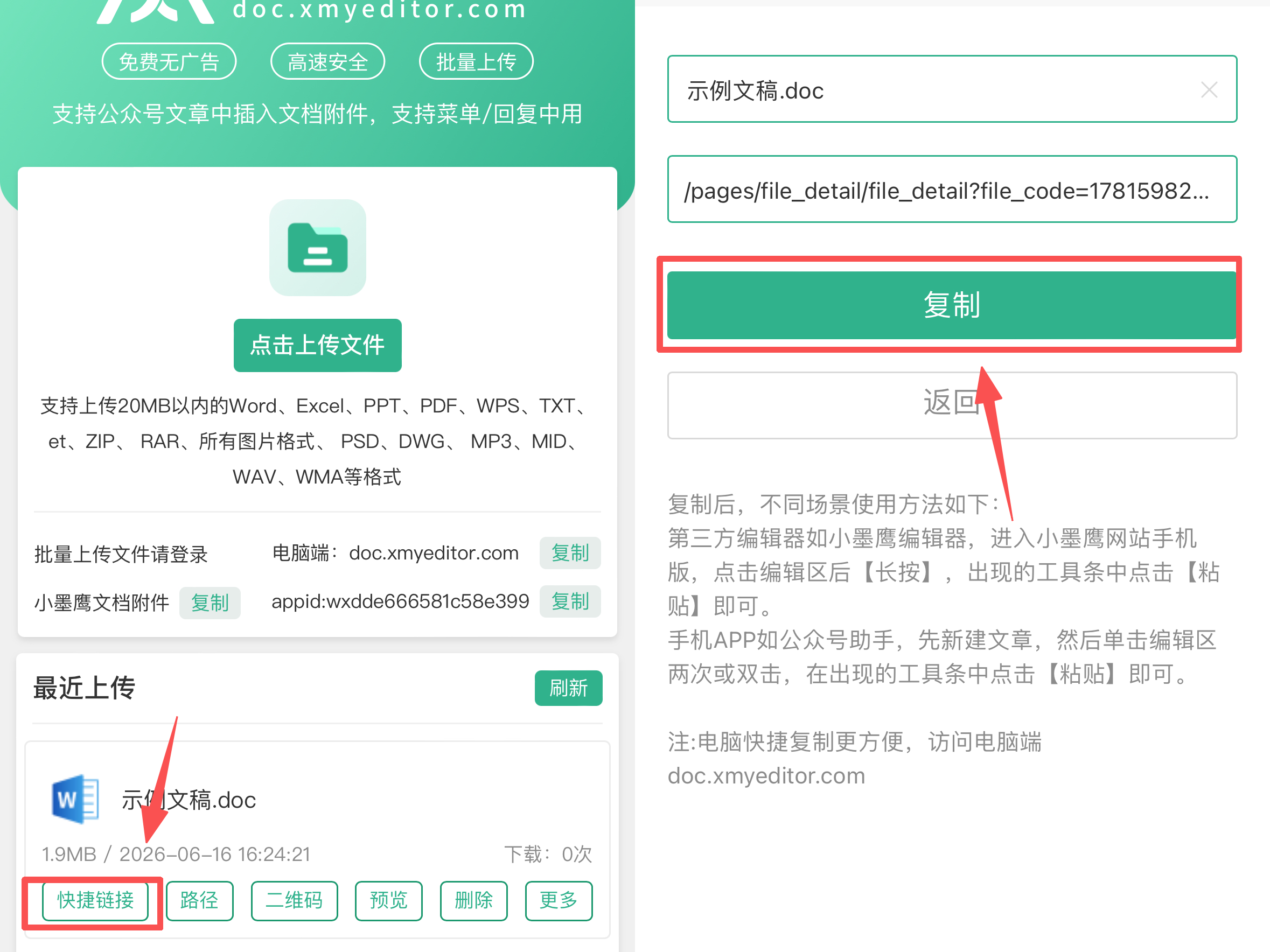
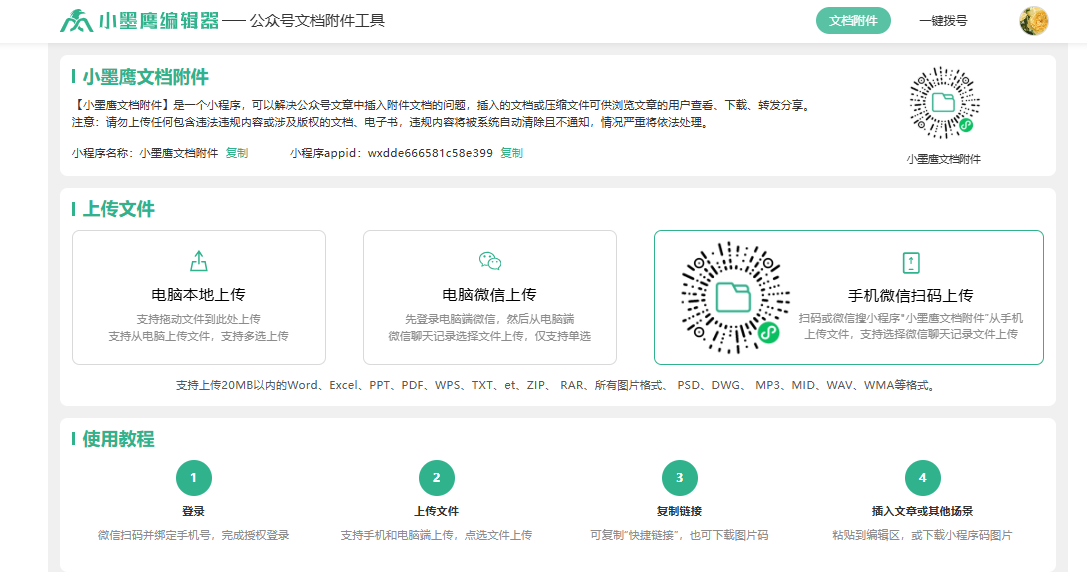
1、打开小墨文档附件网站(https://doc.xmyeditor.com/),上传完文件后点击文件列表小程序路径这一列下的【复制】按钮

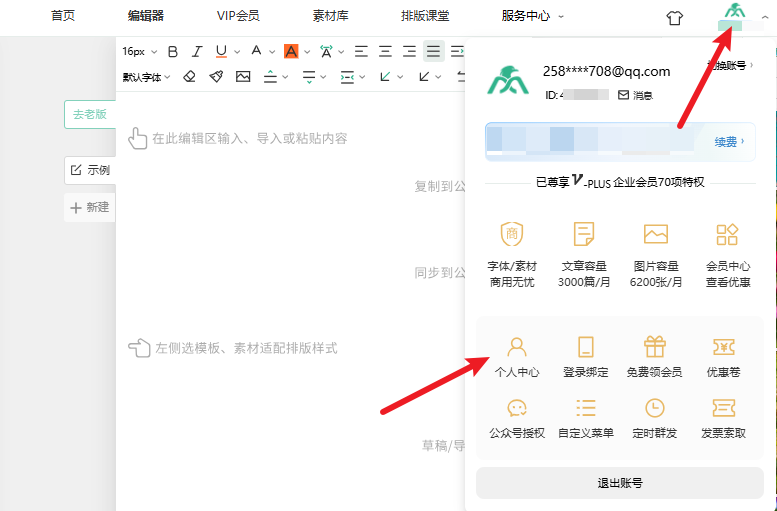
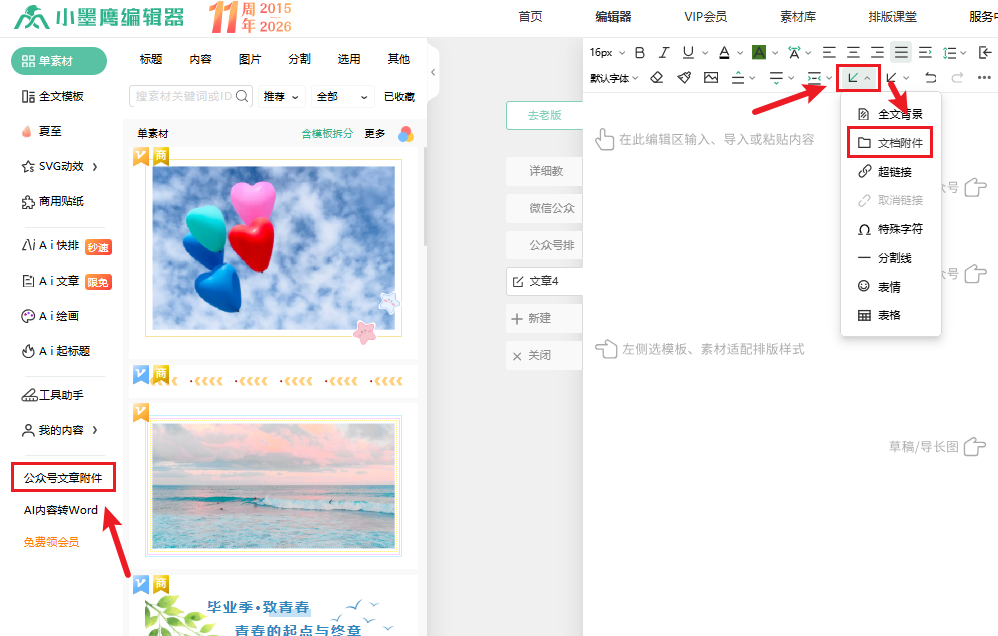
2、打开小墨鹰编辑器(https://www.xmyeditor.com),点击头像进入【个人中心】;
3、找到【微信公众号】—【自动回复】,选择【关键词回复】并点击添加回复;
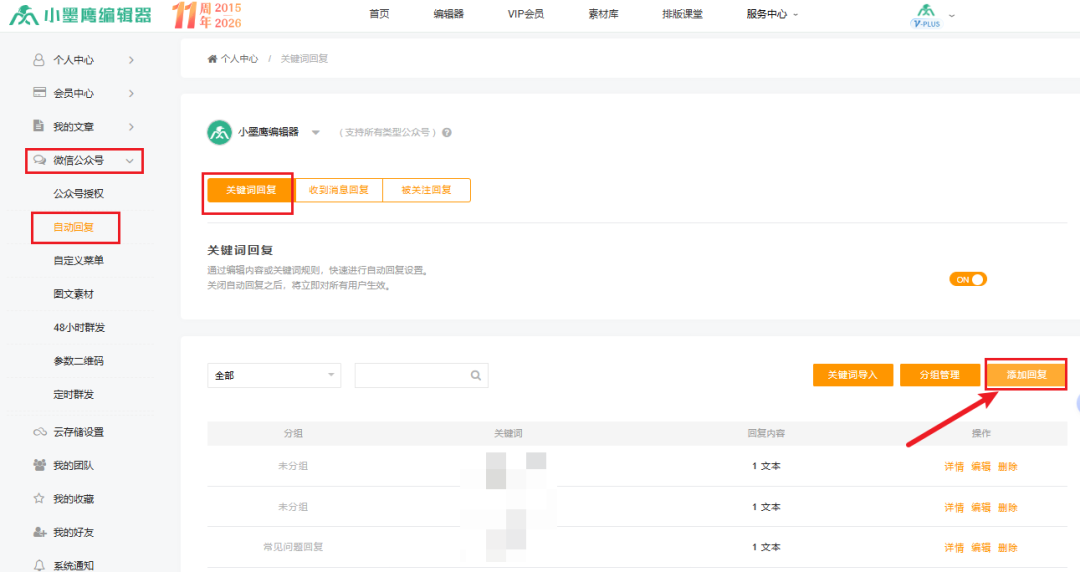
4、自主设置分组名称、关键词、回复方式、时间限定(选填)。
点击回复内容+号,选择【小程序】;

5、完善弹窗中需要填写的信息,将第1步复制的小程序路径粘贴进去。
小程序标题可以自由填写,写文件名也可以

小程序APPID回答小墨鹰文档附件网站,点击复制即可。复制完粘贴到这个弹窗中。

接着上传小程序封面图即可,小程序封面图片建议宽高比例5:4,上传完成点击弹出底部【确定】按钮。

6、回复内容添加完成,点击页面底部的【确定】按钮

7、最后一步绑定小墨鹰文档附件小程序,登录需要关键词回复的那个微信公众号https://mp.weixin.qq.com,点击左侧分类【小程序管理】→【添加】→【关联小程序】→公众号管理员扫码→输入小程序名称【小墨鹰文档附件】搜索,点击【下一步】小程序绑定完成。


8、都这就操作完成了,我们打开公众号聊天窗口,发送关键词,就会回复小程序卡片,点击卡片,就可以下载附件文档了
实现效果如下:
TOP.1
TOP.2
TOP.3
目录
小墨鹰编辑器 Copyright © 2015-2026 www.xmyeditor.com 河南九鲸网络科技有限公司
ICP备案号:豫ICP备16024496号-1 豫公网安备:41100202000215 经营许可证编号:豫B2-20250200 网信算备:410103846810501250019号